
Personalizar los passwords, IP fija, y acabar de instalar el programa usuaris.
Proceso desde Windows 10:
1. Descargar la imagen de disco de Raspberri Pi (550.1 MB), con casi todo ya configurado
2. Descargar e instalar Raspberri Pi Imager, una aplicación para grabar imágenes de disco en targetas Micro SD
3. Grabar la imagen descargada en la targeta Micro SD de 32 GB, o de 64 GB:
(a) Desde tu entorno gráfico:
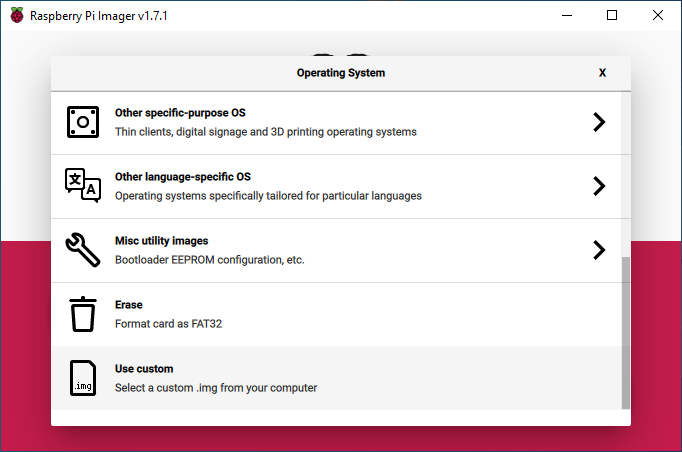
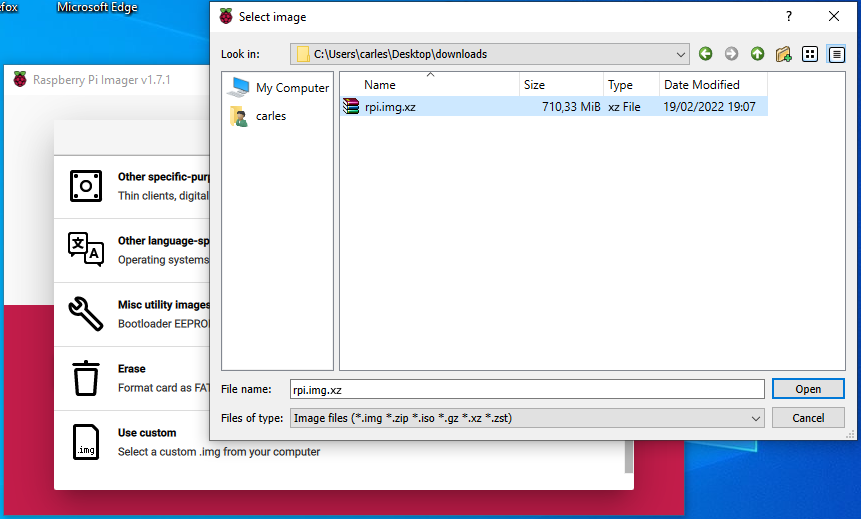
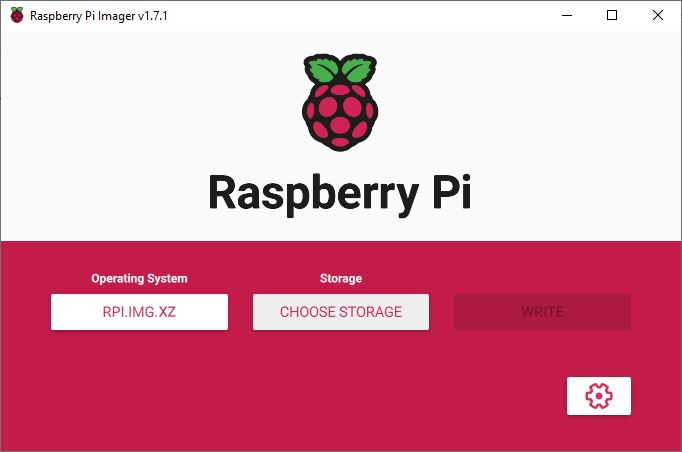 (b) También se puede hacer desde una terminal en Linux:
# lsblk
NAME MAJ:MIN RM SIZE RO TYPE MOUNTPOINT
sda 8:0 0 930G 0 disk
├─sda1 8:1 0 197G 0 part /
├─sda2 8:2 0 2G 0 part [SWAP]
└─sda3 8:3 0 730G 0 part /home
sdb 8:16 0 150G 0 disk
├─sdb1 8:17 0 49G 0 part
└─sdb5 8:22 0 100G 0 part
sdc 8:32 1 28,9G 0 disk
└─sdc1 8:33 1 28,9G 0 part
# sudo xz -v -d rpi.img.xz | dd of=/dev/sdc
4. Insertar la targeta Micro SD en la raspberry pi, y arrancar
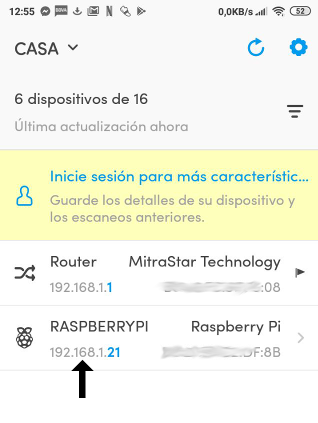
5. averiguar la IP de tu Raspberry Pi:
(a) Con la app gratuita Fing desde un telf. mobil Android, o desde un telf. mobil Apple:
(b) También se puede hacer desde una terminal en Linux:
# lsblk
NAME MAJ:MIN RM SIZE RO TYPE MOUNTPOINT
sda 8:0 0 930G 0 disk
├─sda1 8:1 0 197G 0 part /
├─sda2 8:2 0 2G 0 part [SWAP]
└─sda3 8:3 0 730G 0 part /home
sdb 8:16 0 150G 0 disk
├─sdb1 8:17 0 49G 0 part
└─sdb5 8:22 0 100G 0 part
sdc 8:32 1 28,9G 0 disk
└─sdc1 8:33 1 28,9G 0 part
# sudo xz -v -d rpi.img.xz | dd of=/dev/sdc
4. Insertar la targeta Micro SD en la raspberry pi, y arrancar
5. averiguar la IP de tu Raspberry Pi:
(a) Con la app gratuita Fing desde un telf. mobil Android, o desde un telf. mobil Apple:
 (b) Desde una terminal en Linux con nmap:
sudo nmap -sP 192.168.1.*
(c) Desde el entorno gráfico de Windows
(d) Desde una terminal en Mac OS X con nmap:
sudo nmap -sP 192.168.1.*
(b) Desde una terminal en Linux con nmap:
sudo nmap -sP 192.168.1.*
(c) Desde el entorno gráfico de Windows
(d) Desde una terminal en Mac OS X con nmap:
sudo nmap -sP 192.168.1.*
Desde Windows:
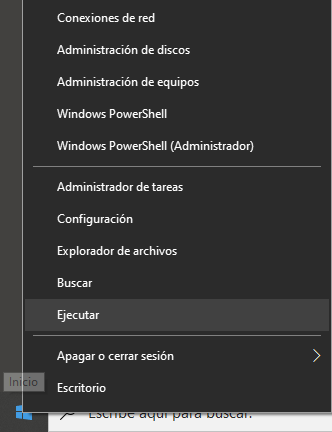
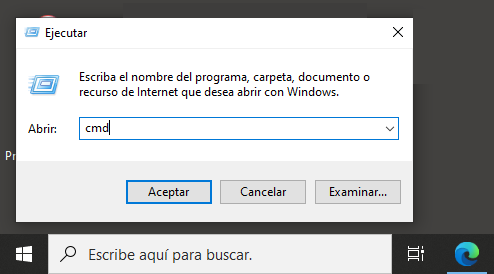
6. arrancar una terminal de cmd, en...
Botón contextual sobre Inicio ➜ Ejecutar ➜ cmd:
 7. entrar en tu Raspberry Pi (192.168.1.21 en el ejemplo) por el protocolo ssh (como root):
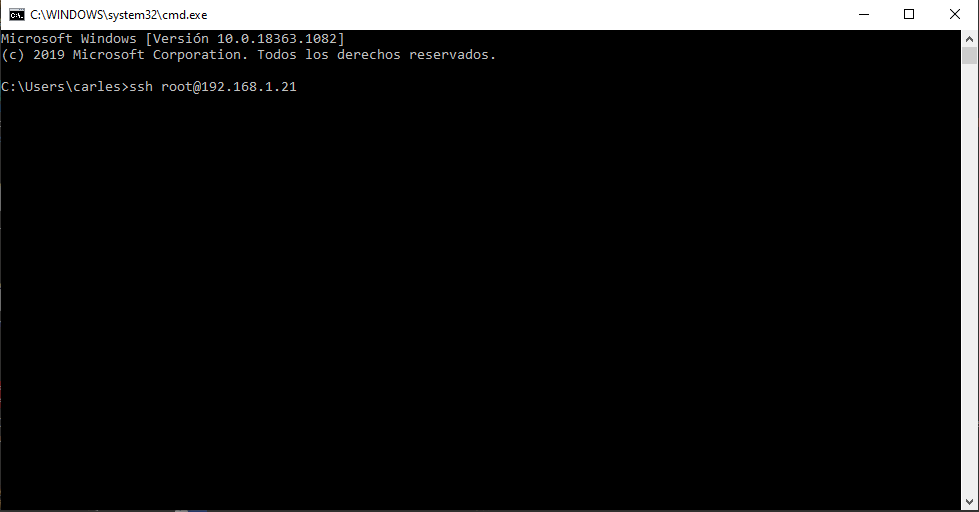
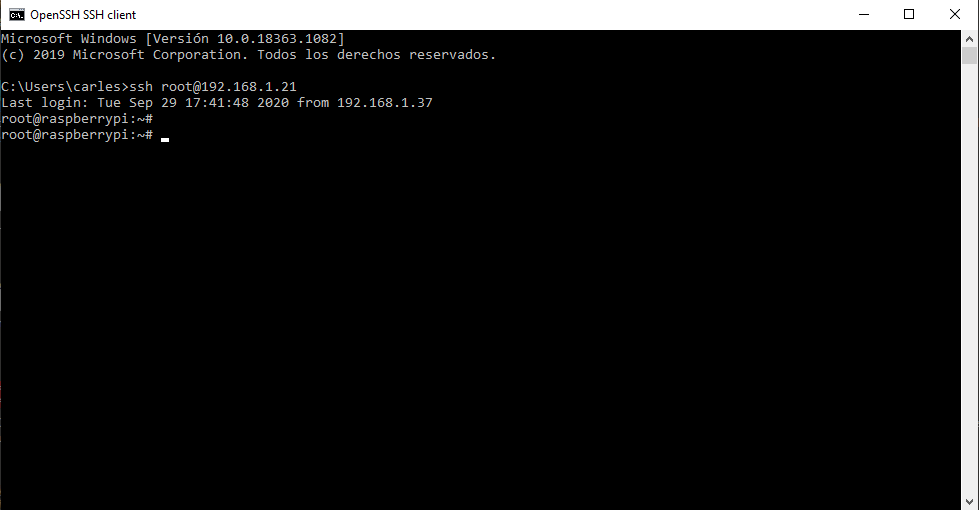
En la terminal, escribir:
ssh root@192.168.1.21
Password de root: raspberrypi
7. entrar en tu Raspberry Pi (192.168.1.21 en el ejemplo) por el protocolo ssh (como root):
En la terminal, escribir:
ssh root@192.168.1.21
Password de root: raspberrypi
Desde la terminal cmd en tu Raspberry Pi:
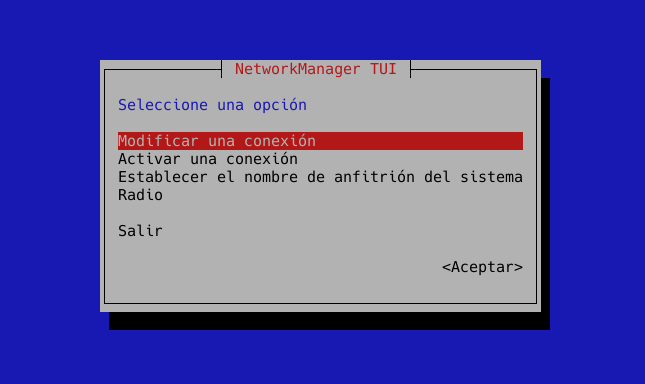
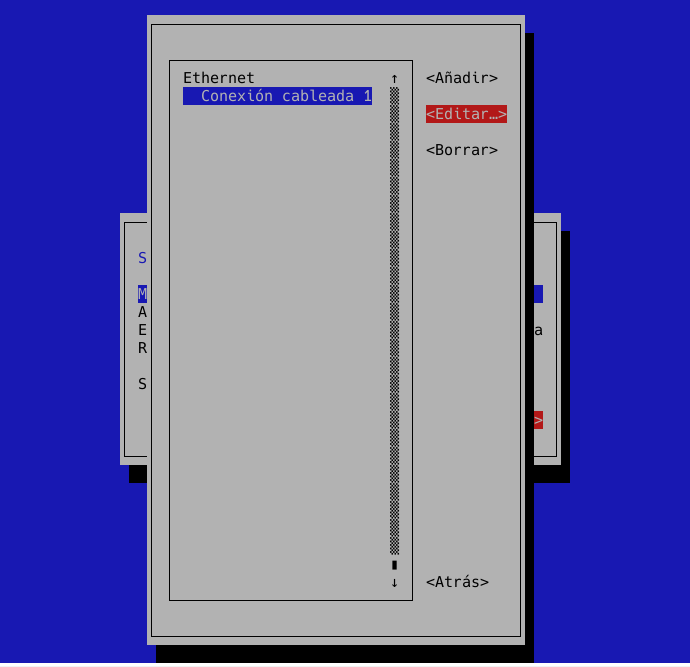
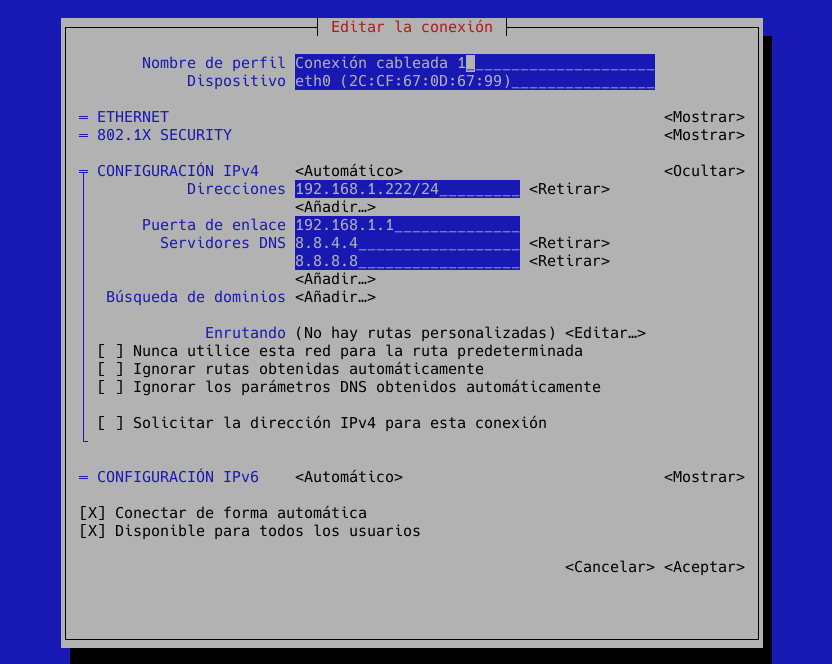
8. IP fija: Suponiendo que quieras que la IP de tu nuevo servidor sea 192.168.1.222, y la IP
de tu router (gateway) sea 192.168.1.1 ...
Ejecuta:
# nmtui
 O reinicia la red:
# nmcli networking off && nmcli networking on
O reinicia tu rpi:
# reboot
9. cambiar password de root y reiniciar:
# passwd
# reboot
10. agrandar la partición /home (ext4) de la targeta Micro SD (de 90 MB a 20GB o más, utilizando todo el espacio disponible):
# lsblk
NAME MAJ:MIN RM SIZE RO TYPE MOUNTPOINTS
mmcblk0 179:0 0 58,3G 0 disk
├─mmcblk0p1 179:1 0 512M 0 part /boot/firmware
├─mmcblk0p2 179:2 0 11,7G 0 part /
└─mmcblk0p3 179:3 0 33.6M 0 part /home
Desmontar /home:
# umount /home
# growpart /dev/mmcblk0 3
# fsck -f /dev/mmcblk0p3
# resize2fs /dev/mmcblk0p3
Montar /home:
# systemctl daemon-reload
# mount /home
# lsblk
NAME MAJ:MIN RM SIZE RO TYPE MOUNTPOINTS
mmcblk0 179:0 0 58,3G 0 disk
├─mmcblk0p1 179:1 0 512M 0 part /boot/firmware
├─mmcblk0p2 179:2 0 11,7G 0 part /
└─mmcblk0p3 179:3 0 46,1G 0 part /home
También se puede agrandar la partición desde el entorno gráfico de tu ordenador personal...
(a) desde Linux con el gparted
11. Actualizar el software:
# apt update && apt upgrade
12. Cambiar MySQL root password:
# mysql -u root -p
Password original: raspberrypi
MariaDB [(none)]> SET PASSWORD FOR 'root'@'localhost' = PASSWORD('your_password_here');
MariaDB [(none)]> FLUSH PRIVILEGES;
MariaDB [(none)]> exit;
O reinicia la red:
# nmcli networking off && nmcli networking on
O reinicia tu rpi:
# reboot
9. cambiar password de root y reiniciar:
# passwd
# reboot
10. agrandar la partición /home (ext4) de la targeta Micro SD (de 90 MB a 20GB o más, utilizando todo el espacio disponible):
# lsblk
NAME MAJ:MIN RM SIZE RO TYPE MOUNTPOINTS
mmcblk0 179:0 0 58,3G 0 disk
├─mmcblk0p1 179:1 0 512M 0 part /boot/firmware
├─mmcblk0p2 179:2 0 11,7G 0 part /
└─mmcblk0p3 179:3 0 33.6M 0 part /home
Desmontar /home:
# umount /home
# growpart /dev/mmcblk0 3
# fsck -f /dev/mmcblk0p3
# resize2fs /dev/mmcblk0p3
Montar /home:
# systemctl daemon-reload
# mount /home
# lsblk
NAME MAJ:MIN RM SIZE RO TYPE MOUNTPOINTS
mmcblk0 179:0 0 58,3G 0 disk
├─mmcblk0p1 179:1 0 512M 0 part /boot/firmware
├─mmcblk0p2 179:2 0 11,7G 0 part /
└─mmcblk0p3 179:3 0 46,1G 0 part /home
También se puede agrandar la partición desde el entorno gráfico de tu ordenador personal...
(a) desde Linux con el gparted
11. Actualizar el software:
# apt update && apt upgrade
12. Cambiar MySQL root password:
# mysql -u root -p
Password original: raspberrypi
MariaDB [(none)]> SET PASSWORD FOR 'root'@'localhost' = PASSWORD('your_password_here');
MariaDB [(none)]> FLUSH PRIVILEGES;
MariaDB [(none)]> exit;
Desde Windows, con un navegador:
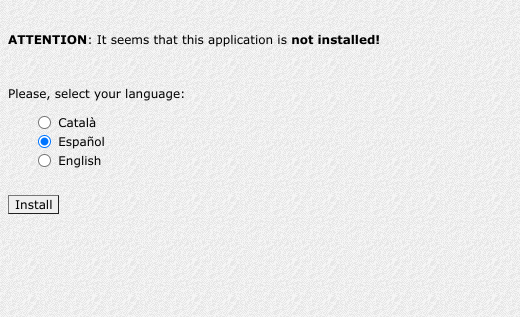
13. Acabar de instalar el programa usuaris:
http://192.168.1.222/~usuaris/

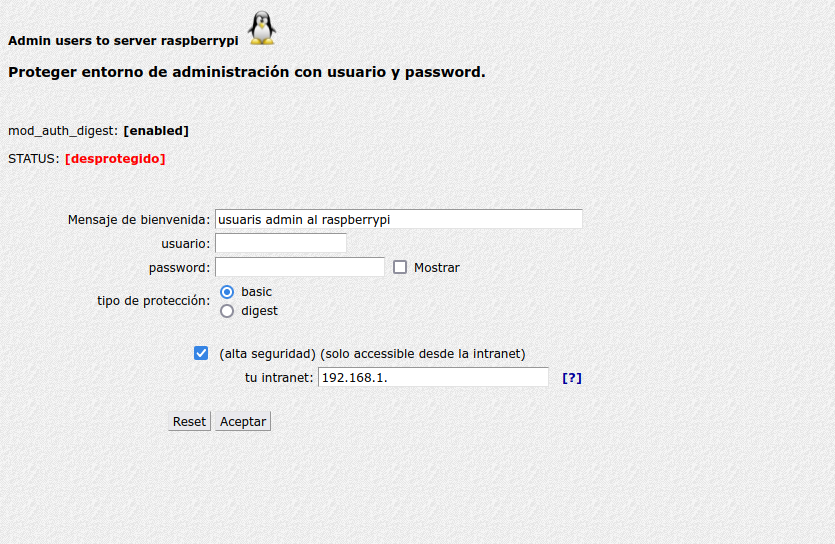
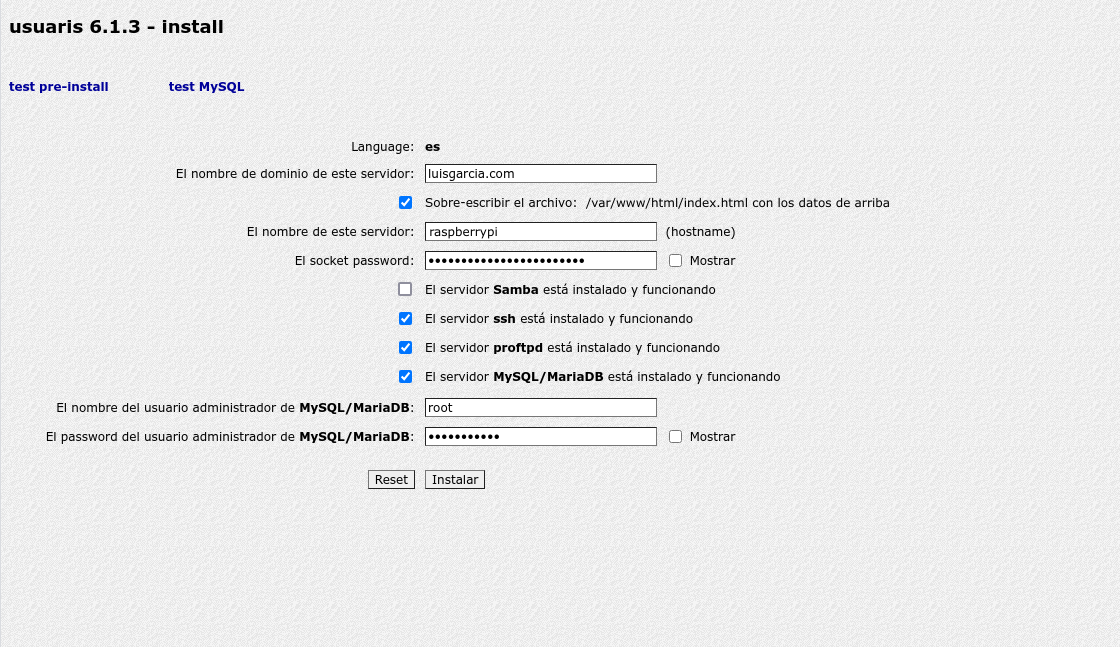 14. Proteger usuaris/admin con user/password:
Desde usuaris ➜ admin, clic en:
CONFIGURACIONES ➜ Proteger entorno de aministración con usuario y password
14. Proteger usuaris/admin con user/password:
Desde usuaris ➜ admin, clic en:
CONFIGURACIONES ➜ Proteger entorno de aministración con usuario y password
 Y se ha terminado !
Ahora sólo falta abrir el puerto 80 de tu router para que tu nuevo servidor sea visible en internet.
Y se ha terminado !
Ahora sólo falta abrir el puerto 80 de tu router para que tu nuevo servidor sea visible en internet.
Alta usuarios:
http://192.168.1.222/~usuaris/
Administrar usuarios:
http://192.168.1.222/~usuaris/admin/
Si tu servidor está en tu intranet, también puedes instalar samba:
apt install samba
cd /root/samba/
mv /etc/samba/smb.conf /etc/samba/smb.conf.original
cp smb.conf /etc/samba/smb.conf
systemctl restart smbd && systemctl restart nmbd
systemctl enable smbd && systemctl enable nmbd
reboot
También puedes instalar una versión reducida de ffmpeg (la static build de John Van Sickle)
(la versión oficial tiene dependencias de entorno gráfico, y son más de 417 MB):
Para arm64 (64 bits):
cd /ffmpeg
./download.sh
Para armhf (32 bits):
cd /ffmpeg
mcedit download.sh
Configura la variable program
./download.sh
Si no sabes tu arquitectura:
dpkg --print-architecture