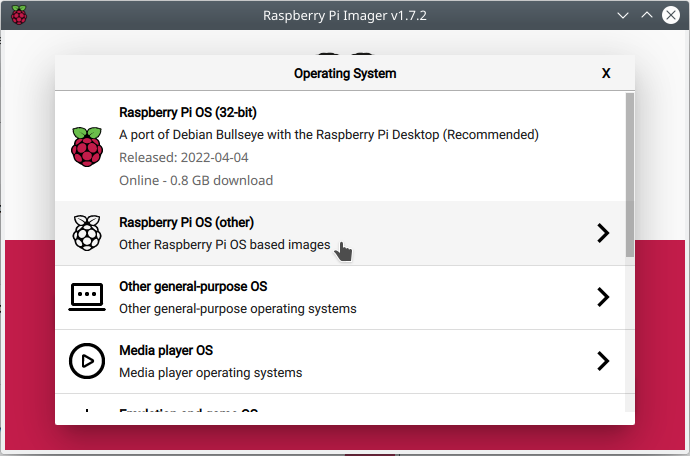
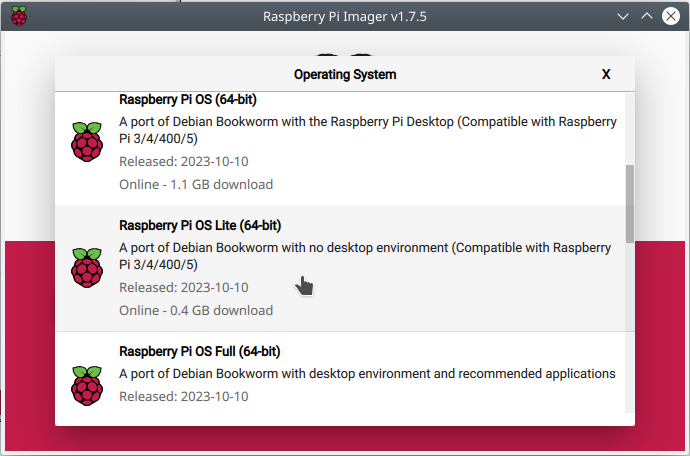
y clic en Raspberry Pi OS Lite (64-bit):
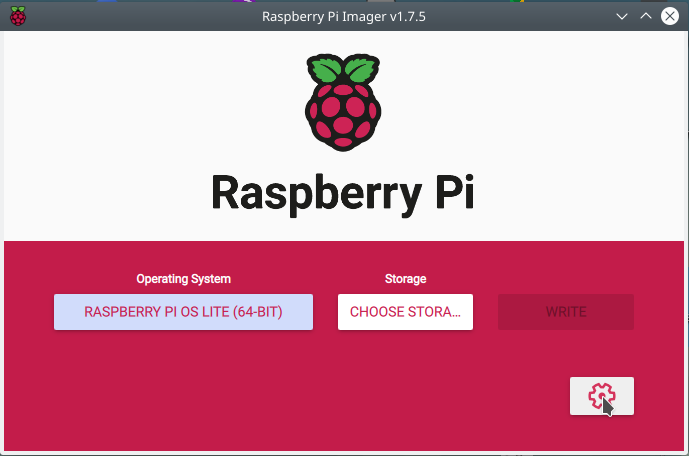
Luego clic en Advanced Options:
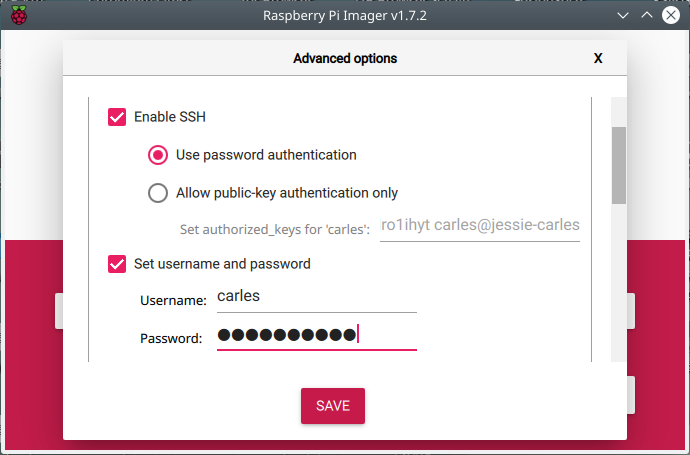
Y dejarlo más o menos así:
(sustituir carles por el nombre de usuario que quieras)
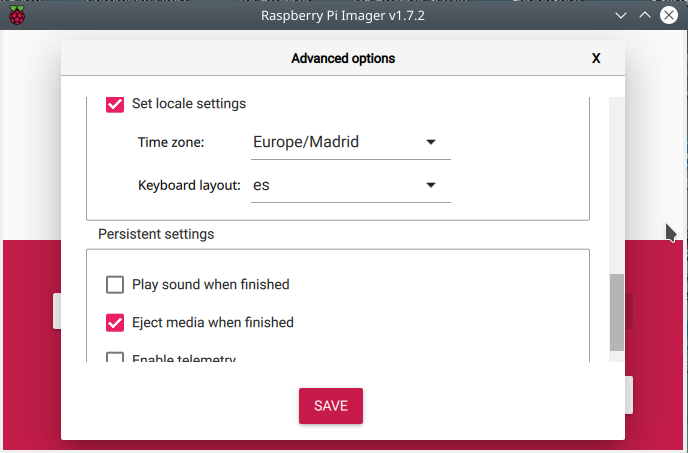
Guardar, y escribir la imagen en la targeta Micro SD.
- Con la app gratuita Fing desde un telf. mobil Android, o desde un telf. mobil Apple:
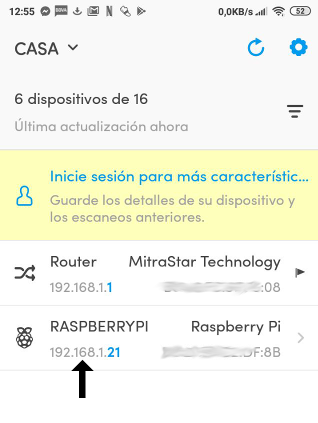
- Desde una terminal en Linux con nmap:
sudo nmap -sP 192.168.1.*
- Desde el entorno gráfico de Windows
- Desde una terminal en Mac OS X con nmap:
sudo nmap -sP 192.168.1.*
ssh carles@IP(sustituir carles por tu usuario)
IP será algo parecido a: 192.168.1.36
sudo apt-get update --allow-releaseinfo-change
sudo apt upgrade
sudo shutdown -h now(pasados 30 segundos, desenchufar la rpi, quitar la targeta micro SD, e introducirla en un PC)
No modificar la partición /boot:
/boot 512 MB vfat
Redimensionar la partición / (rootfs)
/ 11 GB ext4
Crear la partición /home y formatearla en ext4
/home 18 GB ext4
ssh carles@IP(sustituir carles por tu usuario)
(sustituir IP por lo que corresponda)
sudo passwd root

sudo cp /home/carles/.bashrc /root/.bashrc
sudo apt install mc(el Midnight Commander es un administrador de archivos en modo texto, muy útil para trabajar desde una terminal)
sudo mcedit /root/.bashrc
y añadir al final del archivo la linea:
alias mc='. /usr/share/mc/bin/mc-wrapper.sh'pegar en Linux es: Mayúsculas Insert
F2 para guardar, F10 para salir
sudo systemctl enable ssh.service

sudo mcedit /etc/ssh/sshd_config
PermitRootLogin yes
AllowUsers root
sudo service ssh restart
logout
ssh root@IP
(sustituir IP por lo que corresponda)
raspi-config
5 Localisation Options ➜ L1 Locale ➜ es_ES.UTF-8 UTF-8
5 Localisation Options ➜ L2 Timezone ➜ Europe ➜ Madrid
5 Localisation Options ➜ L3 Keyboard
apt install quota quotatool
mv /home /home_OLD
mkdir /home
mcedit /etc/fstab
proc                  /proc           proc    defaults                        0       0

PARTUUID=xxxxxxxx-01  /boot           vfat    defaults                        0       2
PARTUUID=xxxxxxxx-02  /               ext4    defaults,noatime                0       1
PARTUUID=xxxxxxxx-03  /home           ext4    defaults,noatime,usrquota,acl   0       3

# a swapfile is not a swap partition, no line here
#   use  dphys-swapfile swap[on|off]  for that
systemctl daemon-reload
mount /home
cp -R /home_OLD/* /home
chown -R carles:carles /home/carles
rm -R -f /home_OLD
(sustituir carles por tu usuario)
quotacheck -f -m -u /home
quotaon /home
(se creara /home/aquota.user)
apt install apache2 apache2-utils libapache2-mod-php php php-fpm
También se instala:
php-common
php-cli
php-common
php-json
php-opcache
php-readline
ssl-cert
mcedit /etc/apache2/mods-available/php8.2.conf
Y comentar las lineas:
#<IfModule mod_userdir.c>
#       <Directory /home/*/public_html>
#               php_admin_flag engine Off
#       </Directory>
#</IfModule>
apt install php-zip php-gd php-curl php-readline php-mbstring php-xml
apt install libapache2-mod-ruid2
Los sistemas arm64 basados en Debian Bookworm no lo tienen en los repositorios. Hay que descargarlo a mano desde:
https://launchpad.net/ubuntu/+source/libapache2-mod-ruid2
Para descargar e instalar el paquete, ejecuta:
wget https://launchpad.net/ubuntu/+archive/primary/+files/libapache2-mod-ruid2_0.9.8-3_arm64.deb
dpkg -i libapache2-mod-ruid2_0.9.8-3_arm64.deb
apt -f install
apt install proftpd-basic(si quieres tener un servidor FTP)
apt install samba(si quieres acceder al nuevo servidor desde el protocolo smb) (en Windows, entorno de red)
apt install default-mysql-server php-mysql(si quieres ejecutar un servidor de bases de datos, para correr programas como por ejemplo WordPress)
export usuario="carles"
export nombreCompleto="Carles Pladevall"

chown ${usuario}:${usuario} /home/${usuario}
chmod 0711 /home/$usuario

mkdir /home/${usuario}/public_html
chown ${usuario}:${usuario} /home/${usuario}/public_html
chmod 0755 /home/${usuario}/public_html
echo "<h1>Hola ${nombreCompleto}</h1>" > /home/${usuario}/public_html/index.html
chown ${usuario}:${usuario} /home/${usuario}/public_html/index.html
chmod 0644 /home/${usuario}/public_html/index.html
setquota -u $usuario 2097152 2097152 0 0 /home
mcedit /etc/apache2/mods-available/php8.2.conf
<FilesMatch ".+\.php$">
    SetHandler application/x-httpd-php
</FilesMatch>
La primera linea del archivo original:
<FilesMatch ".+\.ph(ar|p|tml)$">
es un agujero de seguridad importante, pues permite que PHP ejecute cualquier archivo con extensión .phar o con extensión .phtml,
además de .php, lo cual invalida los filtros de upload ➜ tipo de archivo de multitud de programas.
+INFO
mcedit /etc/apache2/mods-available/php8.2.conf
Y añadir al final:
<IfModule mod_ruid2.c>
	RMode stat
</IfModule>
a2enmod userdir php8.2 auth_digest ruid2 alias
service apache2 restart
mcedit /etc/network/interfaces
### loopback network interface
auto lo
iface lo inet loopback

### DINAMIC IP
#iface eth0 inet dhcp
#auto eth0

### STATIC IP
iface eth0 inet static
address 192.168.1.2
netmask 255.255.255.0
gateway 192.168.1.1
dns-domain raspberrypi.local
dns-nameservers 8.8.4.4 8.8.8.8
auto eth0

### allow hotplug
allow-hotplug eth0
reboot
http://192.168.1.2/~carles/
(sustituir carles por tu usuario)